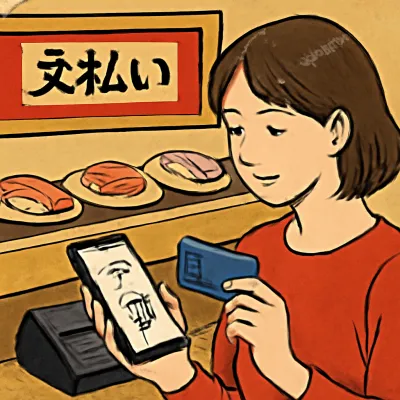
ペイペイの支払い方法は、初めての方ほど「店頭では何を見せればよいのか」「残高払いとクレジットは何が違うのか」「ネットや請求書の支払いにも使えるのか」といった疑問が出やすい分野です。
一方で、PayPay(ペイペイ)は公式案内でも、店頭は「提示」と「スキャン」の2通りを基本に、支払い手段もPayPay残高、PayPayクレジット、連携サービスへ広がっていると整理されています。
この記事では、公式ヘルプ等で案内されている内容を軸に、ペイペイ 支払い方法を場面別に分かりやすくまとめます。
↓↓おすすめのクレジットカード↓↓
ペイペイ 支払い方法は「支払い手段」と「支払い操作」を分けると整理しやすいです
ペイペイ 支払い方法を理解するうえでは、まず何で支払うか(支払い手段)と、どう操作して支払うか(支払い操作)を分けて考えるのが有効です。
公式案内では、支払い手段として主にPayPay残高やPayPayクレジット、一部カード・連携サービスが提示されています。
また、店頭ではバーコードを提示して店側に読み取ってもらう方法と、お店のQRコードを自分で読み取る方法が基本とされています。
支払い手段は「残高」「クレジット」「デビット連携」「その他」に広がっています
PayPay残高で支払う(基本の支払い手段)
PayPay残高払いは、事前にチャージした残高から支払う方式です。
公式案内でも、基本導線としての支払い方法として整理されています。
残高払いは「使った分だけ減る」ため管理しやすいと感じる方もいる一方、事前チャージが必要になります。
PayPayクレジットで支払う(クレジット系の支払い)
PayPayクレジットは、登録したPayPayクレジット等を使って支払う方法です。
公式情報では、PayPayクレジットのほか、PayPayカードや一部の三井住友カードなど、クレジット系の支払い手段が案内されています。
残高が不足していても決済できる場面がある一方で、利用条件や審査、支払い管理などはクレジットの性質に沿って確認が必要と考えられます。
PayPay銀行アプリ連携のPayPayデビットで支払う(連携サービス)
公式案内では、PayPayアプリと連携したPayPay銀行アプリ経由で支払うPayPayデビットが紹介されています。
「クレジットではなく、口座残高の範囲で使いたい」というニーズに合う可能性があります。
ただし、利用にはPayPay銀行側の設定や連携が関係するため、手続きは公式案内の最新手順を確認するのが安全です。
一部カード・連携サービスで支払う(対応範囲は変わる可能性があります)
PayPayの支払い手段は、残高・クレジット以外にも一部カードや連携サービスへ広がっています。
ただし、対応可否や設定手順は更新されることがあるため、ブログ等では公式ヘルプの説明を優先するのが信頼性の面で重要です。
店頭の支払い操作は「提示」か「スキャン」の2種類です
バーコードを見せて読み取ってもらう(提示払い)
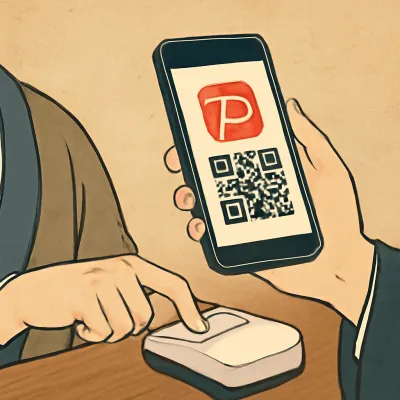
店頭で多いのが、PayPayアプリに表示されるバーコード(またはQRコード)を提示し、店員さんが読み取る方法です。
公式案内でも、提示して読み取ってもらう決済が基本として説明されています。
この方式では、レジで店員さんに「PayPayでお願いします」と伝え、アプリのコード画面を提示する流れが一般的です。
画面の明るさや通信状況で読み取りに時間がかかる場合もあるため、決済直前にアプリを起動しておくとスムーズです。
お店のQRコードを自分で読み取る(スキャン払い)
もう一つの基本が、店頭に掲示されたQRコードを自分で読み取り、金額を入力して支払う方法です。
公式案内でも、お店のQRコードを読み取る決済が案内されています。
金額入力が必要な形式では、入力ミス防止が重要と考えられます。
店員さんに金額確認をしてから確定するなど、手順を丁寧に進めると安心です。
どちらを使うかは「店舗の運用」で決まることが多いです
提示払いかスキャン払いかは、店舗側の導入形態で決まることが多いです。
レジに専用端末がある場合は提示払い、テーブルやレジ横にQRコードが掲示されている場合はスキャン払い、というように案内される可能性があります。
チャージ方法は複数あり、残高払いの準備として重要です
主なチャージ手段(公式案内で提示されているもの)
PayPay残高で支払う場合は、事前チャージが前提になります。
公式案内では、チャージ方法として以下のような選択肢が示されています。
- 銀行口座からのチャージ
- PayPayクレジット、PayPayカード等を活用したチャージ(案内される範囲で)
- ATMからのチャージ
- ソフトバンク・ワイモバイルの「まとめて支払い」等
ご自身の契約状況や利用目的により、最適な方法は変わると考えられます。
「残高不足」を避けるには、支払い前の確認が有効です
残高払いを中心に使う方は、決済直前に残高を確認するだけでも失敗を減らせます。
特に、ネット決済や請求書払いなどは、手続き途中で残高不足に気づくと操作が中断される可能性があります。
ネット決済でもPayPayが使えます
ネットショップでの基本の流れ
ネットサービスでは、購入手続きの支払い画面でPayPayを選び、PayPayアプリを起動して認証し、支払いを完了させる流れが案内されています。
公式情報では、ネット決済として支払い画面でPayPayを選択し、アプリ起動後に認証して支払う手順が示されています。
QRコード読み取り型とアプリ起動型が案内されています
ネット決済では、サービス側の実装により導線が異なる場合があります。
公式案内では、QRコード読み取り型とアプリ起動型の流れが案内されています。
どちらの場合も、最終的にはPayPayアプリで内容を確認し、認証して支払う点が共通です。
ログインやSMS認証、残高確認が必要になる場合があります
ネット決済では、ログイン状態やSMS認証などが求められる場合があると案内されています。
決済直前に認証が必要になると、時間に余裕がない場面で慌てる可能性があります。
普段からアプリのログイン状態や通知設定を確認しておくと、スムーズに進みやすいと考えられます。
請求書払い・税金支払いにも対応しています
公共料金などをアプリから支払える場合があります
PayPayは店頭決済だけでなく、請求書払いにも対応していると案内されています。
公共料金など、対応する請求書であれば、アプリから手続きできる可能性があります。
アプリ内メニューから進むのが基本です
公式案内では、請求書払いについてアプリ内の[請求書/税金]や[税金の支払い]から手続きする導線が示されています。
請求書の種類や自治体・事業者の対応状況で可否が変わるため、画面上の案内に従って確認するのが確実です。
場面別に選ぶと失敗しにくいです
日常の買い物は「店頭の運用に合わせる」のが現実的です
日常の買い物では、店舗が提示払いを採用しているか、スキャン払いを採用しているかで手順が決まります。
レジで店員さんの案内に合わせ、アプリのコード表示またはスキャン画面を準備するとよいと考えられます。
使いすぎが不安な方は残高払い、利便性重視の方はクレジット系も選択肢です
支払い手段の選び方は、家計管理の方針によって変わります。
- 残高払い:事前チャージの範囲で使うため、管理しやすいと感じる方がいます
- PayPayクレジット:残高不足の心配を減らしたい方に向く可能性があります
- PayPayデビット(連携):口座残高の範囲で利用したい方に合う可能性があります
いずれも、利用条件や設定は公式案内での確認が重要です。
ネット決済は「認証が必要になる」前提で準備すると安心です
ネット決済は、アプリ起動や認証が必要になる流れが案内されています。
外出先で購入する場合は、通信環境の影響も受ける可能性があります。
あらかじめアプリを最新状態にしておく、SMSを受け取れる状態にするなど、基本的な準備が有効です。
具体的な利用シーンでのイメージ(3例)
例1:コンビニでバーコードを提示して支払う
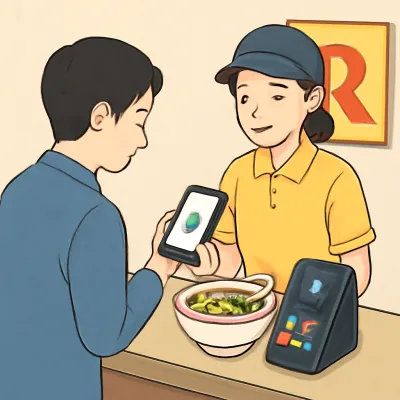
コンビニでは、レジで「PayPayでお願いします」と伝え、アプリでバーコード(またはQRコード)を表示して店員さんに読み取ってもらうケースが多いです。
支払い手段は、PayPay残高やPayPayクレジットなど、設定している方法が適用されます。
決済後はアプリの履歴で支払いを確認できるため、家計管理にも役立つ可能性があります。
例2:飲食店で店頭QRコードを読み取り、金額を入力して支払う
飲食店などでは、テーブルやレジ付近に店舗のQRコードが提示され、利用者さんが読み取る形式が採用される場合があります。
この場合、アプリでQRコードを読み取り、金額を入力して支払う流れになります。
金額入力が発生するため、確定前に店員さんと金額を相互確認するのが安全と考えられます。
例3:ネットショップでPayPayを選び、アプリで認証して支払う
ネットショップでは、支払い方法でPayPayを選択し、画面の案内に従ってPayPayアプリを起動します。
アプリ側で支払い内容を確認し、認証して完了する流れが案内されています。
ログインやSMS認証が必要になる場合があるため、決済前に通知や受信状況を確認しておくと安心です。
例4:請求書のバーコードを読み取り、アプリ内メニューから支払う
請求書払いに対応する場合、アプリ内の[請求書/税金]等から進み、請求書を読み取って支払う流れが案内されています。
対応可否は請求書の種類や発行元により異なるため、アプリ上の表示に従って確認するのが確実です。
ペイペイ 支払い方法で迷いやすい点と確認ポイント
「使える店なのに支払えない」と感じたときは、方式の違いを確認します
PayPayが使える店舗でも、提示払いを想定していたらスキャン払いだった、というように方式の違いで戸惑う場合があります。
店員さんに「コードを見せる形ですか、こちらで読み取る形ですか」と確認すると、解決しやすいと考えられます。
支払い手段の設定は、仕様変更に備えて公式ヘルプで確認します
支払い手段や対応カード、連携サービスは更新されることがあります。
そのため、ブログ記事では一般的な整理を押さえつつ、最終確認は公式ヘルプの説明を基準にする姿勢が安全です。
ネット決済は「認証」「残高」「利用上限」など複数要素が絡む可能性があります
ネット決済では、ログイン状態、SMS認証、残高、利用上限などが影響する場合があります。
うまくいかない場合は、アプリの案内に従って一つずつ確認するのが現実的です。
ペイペイ 支払い方法の要点整理
ペイペイ 支払い方法は、以下のように整理すると理解しやすいです。
- 支払い手段は主にPayPay残高、PayPayクレジット、PayPay銀行アプリ連携のPayPayデビット、一部カード・連携サービスがあります
- 店頭の支払い操作は提示払いとスキャン払いの2種類が基本です
- ネット決済は、支払い画面でPayPayを選び、アプリ起動後に認証して支払う流れが案内されています
- 請求書払い・税金支払いは、アプリ内の[請求書/税金]等から進む導線が示されています
- 仕様は更新される可能性があるため、最終確認は公式案内を基準にするのが安全です
次にやることを決めると、実際の支払いがスムーズになります
これからPayPayを使い始める方は、まず店頭でよく使う支払い操作(提示かスキャンか)を押さえ、次に支払い手段(残高・クレジット・デビット連携)を選ぶと迷いにくいです。
残高払いを使う方は、チャージ方法を一つ決めておくと継続利用がしやすくなります。
ネット決済や請求書払いまで使う方は、ログインやSMS認証などの準備を整え、困ったときは公式ヘルプの最新手順を確認すると安心です。