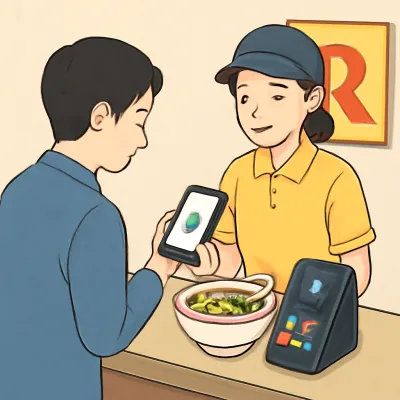
ラインペイの使い方を調べている方の多くは、「登録は難しくないのか」「チャージはどこからできるのか」「店頭でどう支払えばよいのか」といった、最初のつまずきを解消したいと考えていると思われます。
また、近年は「LINE Payの終了」や「残高の払い戻し」といった話題も見られるため、過去の記事の手順をそのまま信じてよいのか不安な方もいらっしゃるはずです。
この記事では、検索結果で整理されている基本の流れである「登録→チャージ→支払い/送金」を軸に、コード支払い・スキャン支払い・送金・割り勘・請求書支払いなどの代表的な使い方を、手順と注意点に分けて解説します。
あわせて、利用できる範囲は時期や状況で変わる可能性があるため、最新の提供状況を確認する観点も整理します。
↓↓おすすめのクレジットカード↓↓
ラインペイ 使い方の要点は「登録→チャージ→支払い/送金」です
ラインペイ(LINE Pay)は、LINEアプリ上で決済や送金ができるサービスです。
使い方の全体像は比較的シンプルで、利用設定(登録)を行い、残高をチャージし、店舗決済や送金に使う流れとして説明されています。
具体的には、次の用途で利用されることが多いと整理されています。
- 店舗での支払い(コード提示・QR読み取りなど)
- 友だちへの送金、割り勘
- 請求書支払い(公共料金などに対応する案内があるとされています)
一方で、検索結果には「LINE Payの終了」や残高払い戻しに触れる話題も見られます。
そのため、手順を進める前に、LINEアプリ内の案内や公式情報で現在利用できる機能範囲を確認する姿勢が重要と考えられます。
LINEアプリのウォレットから始め、チャージして使う設計です
LINE PayはLINEアプリの中で利用設定を行います
ラインペイは単体アプリというより、LINEアプリの機能として利用する形です。
利用開始には、まずLINEアカウントの作成が前提となり、電話番号認証などを経てアカウント登録を行ったうえで、LINE内のウォレットからLINE Payの利用設定を進める流れが案内されています。
この「ウォレットから開始する」導線は、多くの解説記事で共通して説明されています。
基本は「残高をチャージして支払う」方式です
検索結果では、ラインペイの基本として残高をチャージしてから支払う流れが示されています。
チャージ方法は複数あり、銀行口座、セブン銀行ATM、コンビニ、LINE Payカードなどが挙げられています。
どの方法が表示されるか、どの方法が利用できるかは、利用者さんの設定状況やサービス提供状況によって変わる可能性があります。
そのため、LINEアプリ内で提示される選択肢を基準に進めるのが安全です。
支払いは「コード提示」か「QRを読み取る」方法が中心です
店舗決済のやり方は、大きく次の2つに整理されています。
- 自分のコードを提示して、店舗側に読み取ってもらう方法
- 店舗のQRコードを読み取る(スキャン)方法
どちらを使うかは、店舗側のレジ運用や掲示物によって決まることが多いと考えられます。
迷った場合は、レジで「LINE Payで支払いたい」旨を伝えると、案内に沿って操作しやすくなります。
送金・割り勘は便利ですが、本人確認が関係する場合があります
ラインペイは、友だちへの送金や割り勘にも利用できると説明されています。
ただし、検索結果では本人確認の有無で使える機能が変わると案内されています。
つまり、送金や一部の機能を使おうとした際に、本人確認の手続きが求められる可能性があります。
この点は、決済だけを使いたい方と、送金まで使いたい方で、準備が変わるポイントです。
請求書支払いは対応可否の確認が前提です
請求書支払い(公共料金など)に対応している解説も見られます。
一方で、請求書の種類や支払先によって対応状況が異なる可能性があります。
実行前に、LINE Pay内の請求書支払いメニューや案内で、対象の請求書が扱えるかを確認することが重要です。
「使えるお店」はLINE Pay内の案内から探せます
ラインペイの利用可否は店舗によって異なります。
検索結果では、対応店舗はLINE Pay内の「使えるお店」から探せるとされています。
外出前に確認しておくと、レジ前での手戻りを減らしやすくなります。
サービス状況の変化に注意し、最新情報の確認が推奨されます
近年の解説記事でも「LINE Payの終了」や残高払い戻しに触れる話題が見られ、サービス状況の変化が示唆されています。
このため、過去の手順記事と、現在のアプリ表示や公式案内が一致しない場面が出る可能性があります。
実務上は、次の順で確認すると整理しやすいです。
- LINEアプリ内のウォレット/LINE Payメニューの表示(現在使える機能が反映されやすい)
- 公式の案内(重要なお知らせ、終了・移行、払い戻し等)
- 補助として解説記事(手順の理解に利用)
「使い方」だけでなく「今も使えるか」を同時に確認することが、トラブル回避につながると考えられます。
登録・チャージ・支払い・送金を手順で整理します
登録(利用開始)の手順:LINEアカウント→ウォレット→LINE Pay設定
登録の流れは、検索結果では次のように整理されています。
- LINEアプリを用意し、LINEアカウントを作成します
- 電話番号認証などを経て、利用者さんのアカウントを整備します
- LINE内のウォレットからLINE Payの利用設定を開始します
途中で本人確認に関する案内が表示される場合があります。
本人確認が必要かどうかは、利用したい機能(例:送金)によって変わる可能性があるため、画面の指示に従って進めるのが基本です。
チャージ方法:銀行口座・ATM・コンビニなど複数ルートがあります
チャージは、ラインペイの使い方の中核です。
検索結果では、次のようなチャージ方法が挙げられています。
- 銀行口座からのチャージ
- セブン銀行ATMでのチャージ
- コンビニでのチャージ
- LINE Payカードなどに関連する手段
ただし、提供状況や利用者さんの設定によって、表示される選択肢が異なる可能性があります。
まずはLINE Payのチャージ画面で、利用可能な方法を確認するのが現実的です。
チャージ前に確認したいポイント
チャージを行う前に、次の点を確認しておくと安心です。
- 支払いに使うのが残高なのか、別の支払い手段なのか
- チャージ後の残高が、想定どおり反映されているか
- 本人確認が未完了の場合、利用できる機能に制限がないか
特に残高は、支払い・送金の基礎になるため、都度確認する運用が推奨されます。
店舗での支払い:コード提示とスキャン支払いを使い分けます
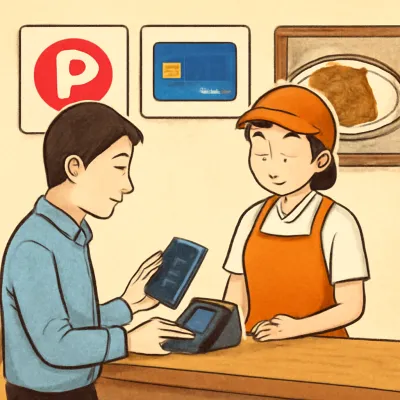
自分のコードを提示する(コード支払い)
コード支払いは、利用者さんがLINE Payの支払い画面でコードを表示し、店舗側が読み取る方式です。
レジでは、支払い方法としてLINE Payを選び、表示されたコードを提示する流れになります。
店舗側の案内に従って、読み取りが完了したことを確認してから画面を閉じると、認識違いを減らせます。
店舗のQRコードを読み取る(スキャン支払い)
スキャン支払いは、店舗が提示するQRコードを利用者さんが読み取り、金額を入力して支払う方式として説明されています。
この方式では、金額入力が発生するケースがあるため、入力内容の確認が重要です。
金額の桁や税込・税抜の表示は、店舗の運用によって見え方が異なる可能性があります。
友だちへの送金:LINEのつながりを活用します
ラインペイの特徴として、LINEの友だち関係を活用して送金できる点が挙げられます。
送金は、食事代の立て替え精算など、現金のやり取りを省きたい場面で役立つと考えられます。
ただし、送金機能は本人確認が必要になる場合があると案内されています。
送金メニューが表示されない、または手続き途中で制限が出る場合は、本人確認の状況を確認すると解決につながる可能性があります。
割り勘:少額精算をまとめやすい使い方です
割り勘は、複数人での支払いを後から精算する場面で利用されます。
一般的には、代表者さんが支払いを行い、参加者さんがラインペイで送金する形が想定されます。
ポイントは、次の2点です。
- 誰が代表で支払うかを先に決め、精算の流れを共有しておくこと
- 送金に必要な条件(本人確認など)を各自が満たしているか確認すること
請求書支払い:対応メニューと対象請求書の確認が重要です
請求書支払いは、公共料金などをキャッシュレスで支払いたい方にとって関心が高い機能です。
一方で、請求書の様式や支払先によって対応状況が異なる可能性があります。
LINE Pay内の請求書支払い機能の案内に従い、対象請求書が読み取り可能か、支払いが完了するかを確認しながら進めるのが安全です。
よくある利用シーンでイメージを固めます
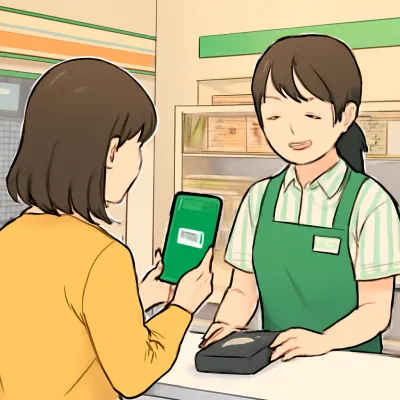
例1:コンビニでコード提示で支払う
利用者さんがコンビニで買い物をし、レジで「LINE Payで支払います」と伝えるケースです。
支払い画面で自分のコードを表示し、店舗側に読み取ってもらいます。
支払い完了の表示を確認し、レシートとあわせて取引が成立しているかを確認すると安心です。
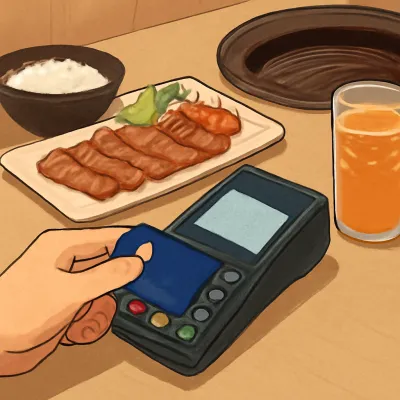
例2:飲食店でQRコードを読み取り、金額を入力して支払う
テーブルやレジ横に店舗のQRコードが掲示されているケースです。
利用者さんがLINE PayでQRコードを読み取り、支払い金額を入力して決済します。
このとき、金額の入力ミスが起きやすいと考えられるため、確定前に桁と金額を見直す運用が有効です。
例3:友だちに送金して立て替え分を精算する
友だちが飲食代をまとめて支払い、後から精算するケースです。
利用者さんはLINE上で友だちを選び、送金額を入力して送金します。
送金機能の利用時に本人確認が求められる場合があるため、事前に完了しておくと手続きが止まりにくいと考えられます。
例4:割り勘で複数人から少額を集める
幹事さんがまとめて支払い、参加者さんからラインペイで送金してもらうケースです。
参加者さんが多い場合でも、送金履歴で確認しやすい点が利点になり得ます。
ただし、参加者さん側の本人確認状況によっては送金ができない可能性があるため、別の精算手段も用意しておくと現場対応がしやすいです。
本人確認・使える店・残高管理がつまずきやすいポイントです
本人確認の有無で機能が変わる場合があります
検索結果では、本人確認の有無で使える機能が変わると案内されています。
「支払いはできるが送金ができない」「一部メニューが表示されない」といった違いが出る可能性があります。
送金や割り勘まで利用したい方は、早めに本人確認の案内を確認しておくとよいと考えられます。
「使えるお店」の事前確認で失敗を減らせます
ラインペイが使えるかどうかは店舗によって異なります。
LINE Pay内の「使えるお店」から探せるとされているため、外出前に確認しておくと、会計時の混乱を避けやすくなります。
残高と支払い完了の確認が基本です
ラインペイの基本は残高払いとして説明されることが多いため、残高不足は代表的な失敗要因になります。
支払い前に残高を確認し、不足している場合はチャージを行う流れが基本です。
また、支払い後は完了画面や履歴で取引が成立しているか確認すると、二重決済や未決済の誤解を減らせます。
サービス状況の変化に伴う「手順のズレ」に注意します
近年、「LINE Payの終了」や残高払い戻しといった話題が見られるため、過去の解説記事と現在の画面が一致しない可能性があります。
この場合は、次の方針が現実的です。
- まずLINEアプリ内の表示を正とする
- 次に公式の案内で、終了・移行・払い戻し等の有無を確認する
- 解説記事は手順理解の補助として使う
「今の画面でできること」を起点にすると、手順の迷いが減ると考えられます。
ラインペイ 使い方は「始め方」「チャージ」「支払い」「送金」を押さえると整理できます
ラインペイの使い方は、LINEアプリ上で完結する設計で、登録後にチャージして支払い・送金に使う流れとして整理されています。
ポイントをまとめると次のとおりです。
- 利用開始はLINEアカウントと、ウォレットからのLINE Pay利用設定が基本です
- 基本は残高をチャージして支払う流れです
- 店舗決済はコード提示とQR読み取りの2パターンが中心です
- 送金・割り勘は便利ですが、本人確認が必要になる場合があります
- 請求書支払いは、対象や対応状況の確認が前提です
- 近年はサービス状況の変化が示唆されるため、公式案内とアプリ内表示で最新状況を確認する姿勢が重要です
まずはLINEアプリのウォレットを開き、LINE Payのメニューで「チャージ」と「支払い」の導線を確認してみると、全体像がつかみやすいです。
次に、少額の決済から試し、送金や割り勘を使いたい方は本人確認の案内も確認すると、利用目的に合った設定に近づけられます。
不明点が出た場合は、LINEアプリ内の案内と公式情報を優先し、現在の提供状況に沿って進めることが、安心につながると考えられます。