「ローソン ペイペイ」と検索する方の多くは、ローソンでPayPayが使えるのか、そしてローソンでPayPayにチャージできるのかを、できるだけ早く確認したいと考えている可能性があります。
結論から言うと、ローソン系列店舗ではPayPay決済が利用でき、さらにローソン銀行ATMを使えばPayPay残高へ現金チャージも可能です。
ただし、店舗の形態(通常店舗か、ウォークスルー決済のLawson Goか)や、チャージ時のルール(紙幣のみ、おつりなし、取り消し不可など)によって、手順と注意点が変わります。
本記事では、公式案内で明示されている内容を中心に、ローソンでのPayPayの使い方と、つまずきやすいポイントを整理します。
↓↓おすすめのクレジットカード↓↓
ローソン ペイペイは「支払い」と「現金チャージ」の両方に対応です
ローソン系列店舗では、PayPayによる支払いが利用できます。
また、ローソン銀行ATMでは、PayPay残高へ現金チャージが可能です。
ローソンは2019年3月26日から全国のローソン店舗でPayPay決済に対応したと案内されています。
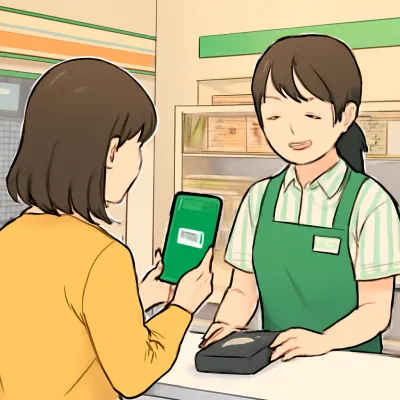
決済方式は、利用者さんがアプリに表示したバーコードをレジで提示し、店員さんに読み取ってもらう方式です。
ローソンでPayPayが使える理由と、対応範囲の整理
2019年3月26日から全国のローソンでPayPay決済に対応です
ローソンは、2019年3月26日より全国の店舗でPayPay決済に対応したとされています。
この導入時期が明示されているため、現在「ローソンでPayPayが使えるのか」という疑問には、基本的に使えると回答できます。
ただし、実際の利用可否は店舗側のレジ運用や一時的な通信状況などにも左右される可能性があります。
対象はローソンだけでなく系列店にも広がっています
対象店舗として、ローソンに加えて、ナチュラルローソンおよびローソンストア100が案内されています。
「自宅近くはローソンストア100だが使えるのか」といった疑問にも、公式案内の範囲では対応していると整理できます。
一方で、施設内店舗など一部例外が生じる可能性はあるため、心配な場合は店頭掲示やレジ周辺の対応ブランド表示を確認すると確実です。
支払いは「バーコード提示」で、レジ操作がシンプルです
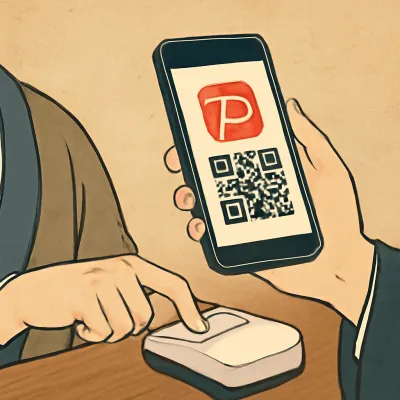
ローソンでのPayPay決済は、利用者さんがPayPayアプリを開いてバーコードを提示し、店員さんが読み取る方式です。
この方式は、利用者さん側で金額入力をするタイプではないため、支払いの流れが比較的シンプルです。
支払い方法は、PayPay側の設定に応じてPayPay残高やクレジットカードなどが利用されます。
ローソン銀行ATMでPayPayへ現金チャージができます
ローソン銀行ATMでは、PayPay残高への現金チャージができると公式に案内されています。
特に重要なのは、クレジットカードや銀行口座の登録なしでも利用できる点です。
「口座連携は避けたいが、現金でPayPay残高を増やしたい」というニーズに合致しやすい方法と考えられます。
Lawson GoでもPayPayが選べますが、条件が追加されます
ローソンはウォークスルー決済導入店舗として「Lawson Go」も展開しています。
Lawson Goでは、支払い方法としてPayPay決済が選択できると案内されています。
ただし、Lawson Goは通常レジの支払いと異なり、PayPayアプリの登録に加えて、LINEアプリ側の支払い方法設定も必要とされています。
また、PayPay残高が設定されている場合は、1,000円以上の残高が必要と案内されています。
ローソンでのPayPayの使い方(レジでの支払い手順)
基本は「アプリでバーコードを見せる」だけです
通常のローソン店舗でのPayPay支払いは、次の流れで進みます。
- PayPayアプリを起動します
- ホーム画面などから支払い用バーコードを表示します
- レジで店員さんにバーコードを提示します
- 店員さんがバーコードを読み取ります
- 決済完了画面を確認します
この方式は、利用者さんが金額を入力する必要がないため、会計時の迷いが少ない方式と言えます。
支払い元はPayPay側の設定に依存します
ローソンのレジでPayPayを選んだ場合でも、実際にどこから支払われるかはPayPayアプリの設定により変わります。
一般的にはPayPay残高、クレジットカードなどが候補になります。
意図しない支払い元にならないよう、会計前にPayPayアプリ内の支払い方法表示を確認しておくと安心です。
通信環境が不安な場合は、事前にバーコード画面まで開きます
バーコード提示方式は、会計時にアプリを開く必要があります。
店内の通信状況やスマートフォンの状態によっては表示に時間がかかる可能性があります。
混雑時は、レジ待ちの間にバーコード画面まで開いておくと、会計がスムーズになりやすいです。
ローソン銀行ATMでPayPayにチャージする方法(現金チャージ)
口座やカード登録なしでも現金チャージが可能です
ローソン銀行ATMでは、PayPay残高へ現金をチャージできると案内されています。
この方法は、銀行口座の登録やクレジットカード登録を行わずに、現金でチャージしたい利用者さんにとって有力な選択肢です。
ATMチャージの基本的な流れ
実際のATM画面表示は更新される可能性がありますが、公式に案内されている「ローソン銀行ATMでPayPayへ現金チャージできる」という枠組みに沿うと、次のような手順で進むことが一般的です。
- ローソン銀行ATMのメニューからPayPayチャージを選択します
- 案内に従い、PayPayアプリで表示したコードを読み取る、または番号を入力します
- チャージ金額分の現金(紙幣)を投入します
- チャージ完了を確認します
操作に不安がある場合は、ATM画面の案内に従い、途中で金額や注意事項の表示を都度確認することが重要です。
硬貨は使えず、紙幣のみ対応です
ローソン銀行ATMでのPayPay現金チャージは、紙幣のみと案内されています。
小銭をまとめてチャージしたい場合には適さないため、あらかじめ紙幣を用意しておく必要があります。
ローソン ペイペイ利用時の注意点(失敗しやすいポイント)
ATMチャージは「おつりなし」「取り消し不可」です
ローソン銀行ATMでのPayPay現金チャージは、おつりが出ず、取り消しもできないと案内されています。
たとえば3,000円をチャージしたい利用者さんが10,000円札を投入した場合、10,000円分がチャージされる扱いになります。
この仕様は、想定以上のチャージにつながりやすいため、投入する紙幣の金額は慎重に確認する必要があります。
メンテナンス時間帯は利用できない可能性があります
ローソン銀行ATMのPayPayチャージは、午前3時〜4時の間に一時利用できない時間帯があると案内されています。
深夜や早朝にチャージしたい利用者さんは、時間帯をずらす計画が現実的です。
Lawson Goは通常店舗と前提が異なります
Lawson GoではPayPay決済が選択できますが、通常のローソン店舗と違い、LINEアプリ側の支払い方法設定が必要とされています。
また、PayPay残高で支払う設定の場合、1,000円以上の残高が必要と案内されています。
「店内でPayPayが使えるはず」と考えて来店した利用者さんでも、Lawson Goの運用条件により決済できない可能性があるため、事前設定が重要です。
一部店舗・一時的な障害の可能性はゼロではありません
公式には幅広い店舗で対応が案内されていますが、店舗設備や通信状況、決済サービス側の障害などにより、一時的に利用できない可能性があります。
急ぎの支払いが想定される場面では、現金や別の決済手段も併用できるようにしておくと安心です。
ローソン ペイペイの具体例(よくある利用シーン)
具体例1:通常のローソンで、バーコード提示で支払う
昼休みにローソンへ立ち寄り、飲み物と軽食を購入する場面を想定します。
利用者さんはPayPayアプリを起動してバーコードを表示し、レジで店員さんに読み取ってもらいます。
支払い完了画面を確認できれば、会計は完了です。
この使い方は、ローソンが案内するバーコード提示方式に沿った、最も基本的な利用例です。
具体例2:ローソン銀行ATMで、必要な分だけ紙幣でチャージする
PayPay残高が不足している利用者さんが、ローソン銀行ATMで現金チャージを行うケースです。
たとえば5,000円をチャージしたい場合は、5,000円分の紙幣を投入します。
このとき、ATMチャージはおつりが出ないため、10,000円札しかない場合は10,000円チャージになる点に注意が必要です。
「必要額どおりの紙幣を用意する」ことが、失敗を避ける実務上のポイントと考えられます。
具体例3:ナチュラルローソンやローソンストア100でPayPayを使う
勤務先の近くがナチュラルローソン、または自宅近くがローソンストア100という利用者さんもいます。
対象店舗として案内されているため、基本的には同様にPayPayのバーコード提示で決済できると整理できます。
店舗ごとにレジの案内表示が異なる可能性があるため、初回は店員さんに「PayPayでお願いします」と伝えるとスムーズです。
具体例4:Lawson GoでPayPayを選ぶが、残高条件で決済できない
Lawson GoでPayPay残高払いを設定している利用者さんが、残高が1,000円未満の状態で買い物をするケースです。
案内上は1,000円以上の残高が必要とされているため、決済が完了しない可能性があります。
この場合は、事前に残高を増やす、または支払い方法設定を見直すなどの対応が必要になります。
ローソン PayPayキャンペーン情報の確認ポイント
過去に最大10%還元などの実施実績があります
ローソンを対象としたPayPay還元キャンペーンは、過去に実施実績があり、最大10%還元が案内されていた事例があります。
ただし、キャンペーンは期間や条件が変わるため、常時開催とは限りません。
キャンペーンは「PayPay側」と「ローソン側」の両方を確認します
キャンペーンは、PayPay側が主催するものと、ローソン側が告知するものがあり得ます。
条件(対象店舗、対象決済、付与上限、エントリー要否など)が細かく設定される場合があるため、利用前に公式ページやアプリ内告知を確認するのが確実です。
特に、Lawson Goのように通常店舗と条件が異なる形態では、対象可否が変わる可能性もあるため注意が必要です。
ローソン ペイペイの要点整理
ローソン ペイペイについて重要な点を整理します。
- ローソンは2019年3月26日から全国店舗でPayPay決済に対応したと案内されています
- 対象店舗はローソン、ナチュラルローソン、ローソンストア100とされています
- 支払いは利用者さんがバーコードを提示し、店員さんが読み取る方式です
- ローソン銀行ATMでPayPayへ現金チャージが可能で、口座やカード登録なしでも利用できると案内されています
- ATMチャージは紙幣のみで、おつりなし、取り消し不可のため金額管理が重要です
- 午前3時〜4時は一時利用できない時間帯があるとされています
- Lawson GoでもPayPayは選べますが、LINE側設定や残高条件など追加要件があります
次に取るとよい行動
まずは、ローソンでPayPayを使う予定がある利用者さんは、会計前にPayPayアプリを起動し、バーコード画面まで表示できるか確認すると安心です。
現金チャージを検討している場合は、ローソン銀行ATMでのチャージが便利ですが、紙幣のみかつおつりなしである点を前提に、必要額に合う紙幣を用意しておくことが重要です。
また、還元を重視する利用者さんは、PayPayアプリ内のキャンペーン告知とローソン側の告知を併せて確認すると、取りこぼしが減ると考えられます。