「PayPay(ペイペイ)を使ってみたいが、登録や支払いの流れがよく分からない」「レジで操作に迷ってしまいそうで不安」と感じる初心者さんは少なくないと考えられます。
PayPayは、アプリを入れて会員登録し、チャージして、店頭でバーコードまたはQRコードで支払うという流れが基本です。
公式の入門ページやヘルプでも、登録から利用までの導線が整理されており、初回利用者向けの案内が強化されています。
この記事では、PayPayの始め方からチャージ、支払い(提示・スキャン)、コンビニやセルフレジでの使い方、本人確認の考え方、クーポンなどのお得機能、よくあるつまずきまでを、手順に沿って丁寧にまとめます。
↓↓おすすめのクレジットカード↓↓

ペイペイ 使い方 初心者が押さえる基本の流れ
PayPayはスマホで支払いができるキャッシュレス決済サービスです。
初心者さんがまず押さえるべき要点は、次の4点です。
- アプリをダウンロードしてアカウント登録を行います。
- 利用前にチャージ(残高の入金)または支払い方法の設定を行います。
- 店頭ではバーコード提示またはQRコードをスキャンして支払います。
- 迷いやすいのは残高不足とPayPay対応店かどうかの確認です。
この順番で理解すると、レジ前での戸惑いが減りやすいと考えられます。
PayPayが初心者さんでも始めやすい理由
アプリの案内に沿って登録できる
PayPayは、使い始めるためにアプリのダウンロードとアカウント登録が必要です。
公式の入門ページやヘルプでは、「はじめる」からの登録手順や利用方法の流れが整理されています。
そのため、表示される案内に沿って操作すれば、初めての方でも登録まで進めやすい設計だと考えられます。
チャージ方法が複数あり、生活スタイルに合わせやすい
登録後は、銀行口座・クレジットカード・コンビニATMなどからチャージして使えます。
現金派の初心者さんでも、コンビニやATMを起点に始められるため、導入のハードルが下がりやすいと言われています。
2026年時点の初心者向け解説では、本人確認、ATMチャージ、銀行口座登録、コンビニ支払いまで含めた実践型の案内が増えています。
「まずは少額をチャージして試す」という始め方は、失敗の不安を抑えやすい方法です。
支払いは「見せる」か「読み取る」の2パターンで整理できる
店頭では、主に次の2つの支払い方法があります。
- アプリの「支払う」を押してバーコード(またはQRコード)を見せる
- アプリの「スキャン」でお店のQRコードを読み取る
この2パターンを理解しておくと、店舗ごとの違いにも対応しやすいと考えられます。
登録から支払いまでを図解風に手順で理解する
ステップ1:PayPayアプリをダウンロードする
まず、スマホにPayPayアプリをインストールします。
以降の操作はアプリ内の案内に従って進めます。
初心者さんは、インストール直後に通知や権限の確認画面が出る場合があるため、内容を読んで許可・不許可を選ぶとよいと考えられます。
ステップ2:電話番号認証とパスワード設定で登録する
PayPayの始め方として一般的なのは、電話番号認証とパスワード設定での登録です。
登録後、アカウントが作成され、支払い・チャージなどの機能を使えるようになります。
電話番号はアカウントの重要情報になりやすいので、普段使う番号で登録するのが無難です。
ステップ3:本人確認は必要に応じて進める
初心者向けの案内では、本人確認まで含めて解説されることが増えています。
本人確認は、利用できる機能や上限などに影響する可能性があるため、必要に応じて実施するとよいと考えられます。
ただし、手続きの要件や対象書類は変更される可能性があるため、実施時点では公式の案内を確認するのが適切です。
ステップ4:チャージ(残高を入れる)方法を決める
PayPayは、登録後に銀行口座・クレジットカード・コンビニATMなどからチャージして使えます。
初心者さんは、まず「どの方法が自分に合うか」を決めると迷いにくくなります。
銀行口座からチャージする
銀行口座を登録してチャージする方法は、日常的に残高を補充しやすい選択肢です。
設定はアプリの案内に従って進め、金融機関側の認証が必要になる場合があります。
コンビニATMなどでチャージする
現金で始めたい初心者さんは、コンビニATM等からのチャージが分かりやすいと考えられます。
2026年時点の実践型解説でも、ATMチャージの案内が増えています。
店舗やATMの種類によって操作が異なる場合があるため、画面表示に従って進めるのが安全です。
クレジットカードを支払い元として設定する
クレジットカードを登録して使う方法もあります。
ただし、利用できるカードの条件や支払い方法の扱いは変わる可能性があるため、登録時点の公式案内を確認することが望ましいです。
ステップ5:店頭で支払う(提示型・スキャン型)
PayPayの店頭支払いは、提示型(画面を見せる)とスキャン型(店のQRを読む)に分けて理解すると整理しやすいです。
提示型:アプリの「支払う」を押してバーコードを見せる
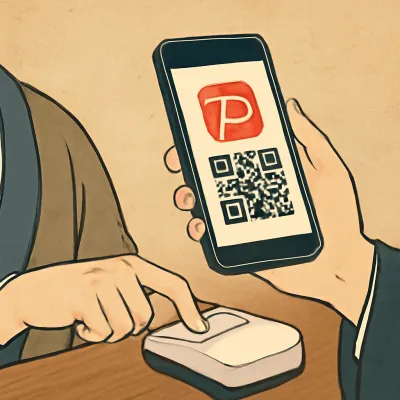
レジで「PayPayで支払います」と伝えたうえで、アプリの「支払う」を開き、表示されたバーコード(またはQRコード)を店員さんに提示します。
店員さんが読み取って決済が完了する流れです。
初心者さんは、提示前に画面の明るさを上げると読み取りがスムーズになりやすいと考えられます。
スキャン型:アプリの「スキャン」で店頭QRコードを読み取る
店内に掲示されたQRコードを、アプリの「スキャン」で読み取って支払う方法です。
読み取り後、金額の入力や確認が求められる場合があります。
このタイプは、金額を自分で入力する場面があり得るため、初心者さんは金額の確認を丁寧に行うことが重要です。
初心者さんがつまずきやすいポイントと対策
残高不足で支払いが止まる
初心者さんが迷いやすい点として、支払い前に残高不足がないか確認する必要があるとされています。
対策としては、レジに並ぶ前に次を確認すると安心です。
- PayPay残高が十分か
- チャージが必要なら、どの方法で補充するか
- 通信状態が不安定でないか
特にスキャン型で金額入力がある店舗では、操作中に焦りやすいため、事前確認が有効だと考えられます。
PayPay対応店かどうか分からない
PayPayは全国の多くの店舗で使えるとされていますが、すべての店舗で必ず使えるわけではありません。
初心者さんは、店頭のステッカーやレジ周りの表示でPayPay対応を確認するとよいです。
不明な場合は、会計前に店員さんへ確認するのが確実です。
提示型とスキャン型を取り違える
店側の運用によって、提示型とスキャン型のどちらになるかが変わります。
対策としては、レジで「こちらのQRを読み取りますか、それとも画面を見せますか」と店員さんに確認すると、誤操作を減らしやすいと考えられます。
セルフレジで操作が分からなくなる
YouTubeやブログ記事でも、コンビニ・スーパー・セルフレジなど利用シーン別の解説が増えています。
セルフレジでは、レジ端末側で支払い方法を「PayPay」に切り替える必要がある場合があります。
初心者さんは、レジ画面の案内に従い、支払い方法選択後にPayPayアプリを開くと手順が前後しにくいです。
利用シーン別に分かるペイペイの使い方
コンビニでの使い方
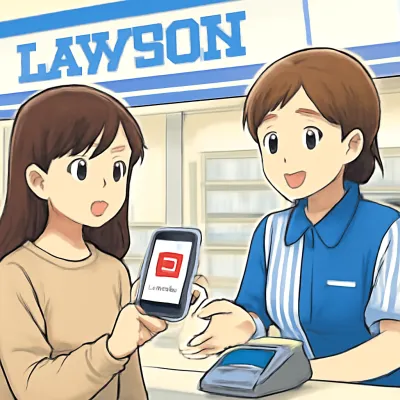
コンビニでは提示型が採用されていることが多いと考えられますが、店舗により異なる可能性があります。
基本は次の流れです。
- 会計時にPayPayで支払う旨を伝えます
- アプリの「支払う」を開きます
- バーコード(またはQR)を提示します
- 読み取り後、決済完了画面を確認します
初心者さんは、完了画面が出たことを確認してから店を出ると安心です。
スーパーでの使い方(有人レジ・セルフレジ)
スーパーは、有人レジとセルフレジで手順が変わりやすいです。
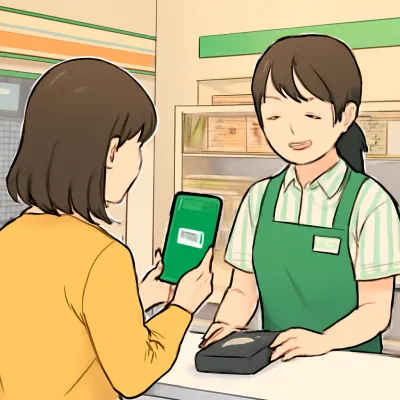
有人レジでは提示型が中心になりやすい一方、セルフレジではレジ画面での支払い方法選択が必要になる場合があります。
不安な場合は、スタッフさんに「PayPayで支払いたい」と伝えると案内してもらえることがあります。
個人店・小規模店舗での使い方(スキャン型が多い場合)
小規模店舗では、店頭にQRコードが掲示され、スキャン型で運用される場合があります。
この場合は、次の確認が重要です。
- 読み取るQRコードが店舗のものか
- 入力する金額が正しいか
- 支払い確定前に最終確認ができているか
金額入力があるときは、確定前の見直しが最も効果的な対策だと考えられます。
オンライン決済での使い方
PayPayは店頭決済だけでなく、オンライン決済にも対応しています。
オンラインの場合は、購入手続きの支払い方法でPayPayを選び、画面の案内に従って認証・決済を行う流れになります。
サイトやアプリによって遷移が異なるため、途中で画面を閉じないよう注意するとよいです。
初心者さんが知っておくと便利な機能
送金機能(個人間のやり取り)
PayPayには送金機能があり、個人間でお金のやり取りに使えるとされています。
割り勘や立替精算などで便利な場面がありますが、誤送金を避けるため、相手の表示名や送金金額の確認が重要です。
また、送金後の取り消し可否などは条件が変わる可能性があるため、実行前に公式ヘルプの確認が望ましいです。
PayPayクーポンなどのお得機能
初心者向け記事では、PayPayクーポンの活用がよく紹介されています。
クーポンは、対象店舗や利用条件が定められている場合が多いです。
利用前に、次を確認すると取りこぼしが減ると考えられます。
- 対象店舗
- 対象の支払い方法(残高払い等の条件がある場合があります)
- 利用期限
- 付与条件(エントリーや事前取得が必要な場合があります)
具体的な利用イメージ(3例)
例1:初めてのコンビニ支払い(提示型)
AさんはPayPayアプリを登録し、コンビニATMで少額をチャージしてから来店したとします。
会計時に「PayPayで支払います」と伝え、アプリの「支払う」を開いてバーコードを提示します。
店員さんが読み取り、アプリに完了画面が表示されれば支払いは完了です。
この流れは、初心者さんが最初に体験しやすいパターンの一つだと考えられます。
例2:個人店での支払い(スキャン型)
Bさんは店頭にあるQRコードをアプリの「スキャン」で読み取るよう案内されたとします。
読み取り後、金額入力画面が出たため、レシートの金額を見ながら入力し、確定前に再確認します。
スキャン型は、金額確認の丁寧さが安心につながりやすいです。
例3:スーパーのセルフレジで支払う
Cさんはセルフレジで会計し、支払い方法選択で「PayPay」を選びます。
レジ画面の指示に従って、PayPayアプリの「支払う」を開いて提示、または「スキャン」で読み取って支払います。
セルフレジは手順が前後すると迷いやすいため、「先にレジ側でPayPayを選ぶ」という順序が有効な場合があります。
よくある質問を先回りで整理する
PayPayは何があれば使えますか
基本的には、スマホとPayPayアプリ、アカウント登録が必要です。
加えて、残高払いをする場合はチャージ手段(銀行口座、コンビニATMなど)を用意します。
支払い時にどちらを使うか迷います(支払う・スキャン)
店舗側が読み取るなら「支払う(提示型)」、利用者側が店のQRを読むなら「スキャン(スキャン型)」と整理すると理解しやすいです。
迷う場合は店員さんへ確認するのが確実です。
残高はどこで確認できますか
残高はアプリ内で確認できます。
支払い前に確認し、足りない場合はチャージしてから会計に進むと安心です。
本人確認は必須ですか
本人確認の要否は、利用したい機能や条件によって変わる可能性があります。
実施する場合は、手続きの要件が更新されることもあるため、公式の案内を参照するのが適切です。
ペイペイ 使い方 初心者向け要点整理
PayPayは、アプリのダウンロードと会員登録から始め、銀行口座・クレジットカード・コンビニATMなどでチャージし、店頭で提示型またはスキャン型で支払うのが基本です。
初心者さんが特に迷いやすいのは、残高不足と店舗の対応状況、提示型とスキャン型の取り違えです。
事前に残高確認を行い、レジでは店員さんに支払い方法を確認することで、失敗の不安を減らしやすいと考えられます。
また、PayPayクーポンなどのお得機能は条件確認が重要で、使いこなすほど利便性が上がる可能性があります。
最初の一回を小さく試すと不安が減りやすい
初めてのキャッシュレス決済は、操作に不安が残りやすいです。
そのため、初心者さんは少額チャージで、まずはコンビニなど分かりやすい場面で一度支払いを経験すると、次からの心理的負担が軽くなりやすいと考えられます。
登録後は、アプリの「支払う」と「スキャン」を一度開いて画面を見ておくと、店頭での迷いが減る可能性があります。
不明点が出た場合は、公式の入門ページやヘルプを確認しながら進めるのが安全です。